Главная страница в Obsidian: как настроить удобный дашборд
Пошаговая инструкция по созданию дашборда в Obsidian на базе Dashboard++: установка CSS-фрагмента, шаблон колонок, трекер привычек и автозапуск при старте.
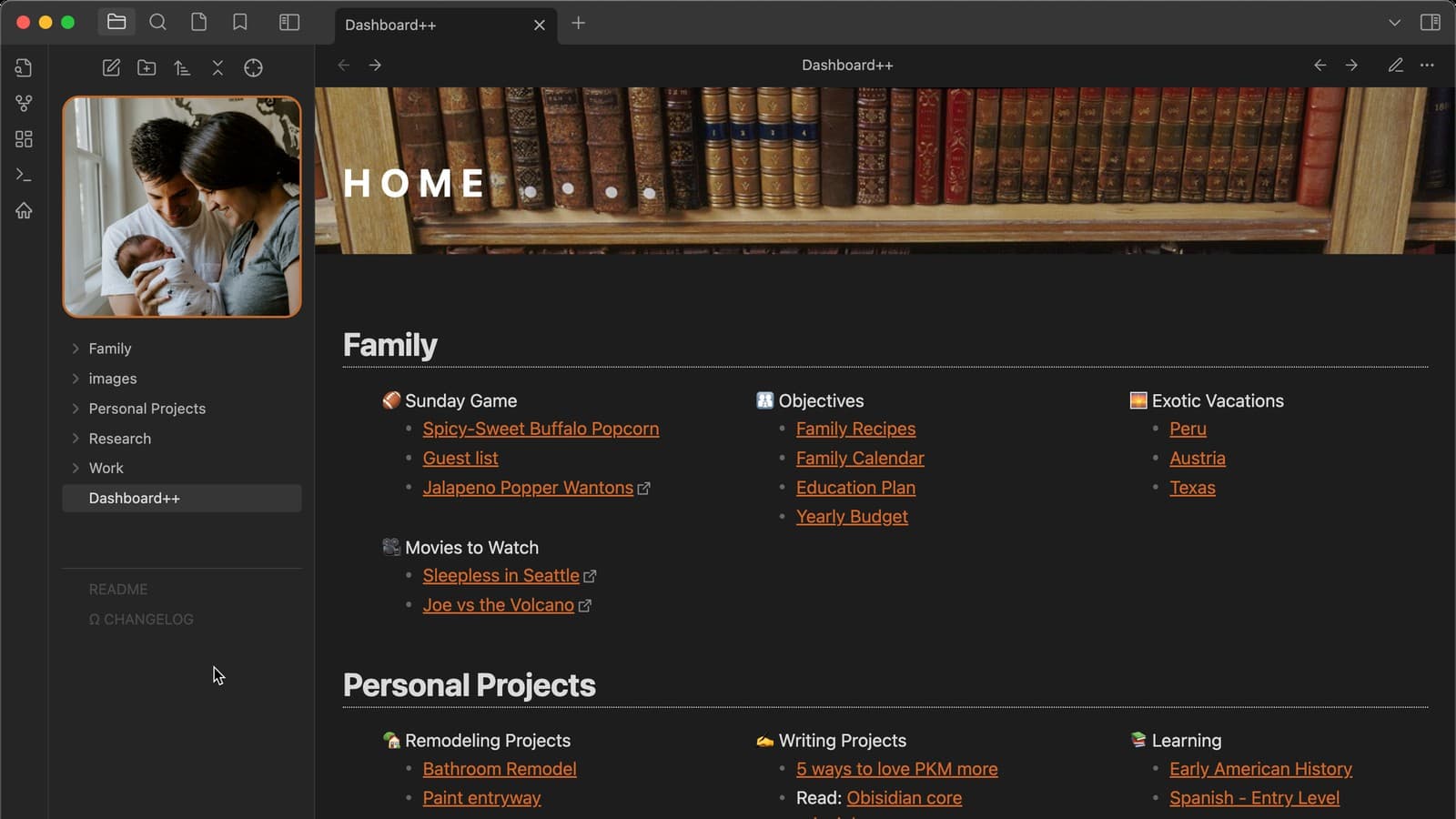
Когда заметок в хранилище много, искать нужные файлы через дерево папок долго. Главная страница решает это: вы открываете Obsidian и сразу видите ссылки на активные проекты, задачи и привычки.
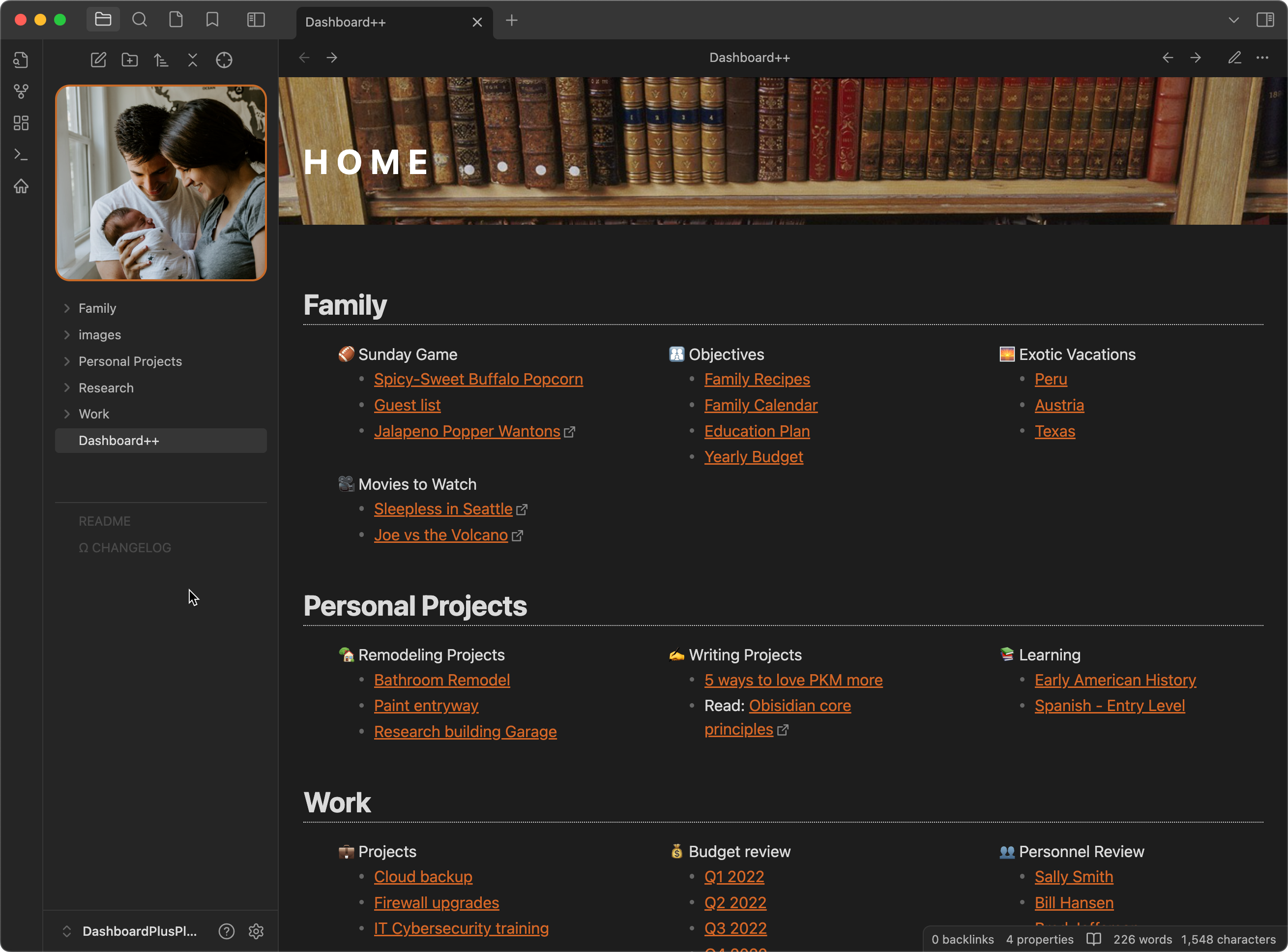
Сетка строится на базе метода Dashboard++ от TfTHacker. Обычные списки Markdown превращаются в колонки с помощью чистого CSS, без нагрузки на базу.
Подробный разбор автор показывал на YouTube: «Главная страница в Obsidian. Мастхэв для любой системы».
Шаг 1. Подключите файл стиля
Колонки работают через CSS-фрагмент. Он меняет вид только тех заметок, где вы укажете класс dashboard.
Скачайте готовый файл или скопируйте код ниже:
- dashboard.css (основной стиль колонок)
- dashboard-ReadLineLength.css (для широких колонок при включенном ограничении длины строки)
Как установить в Obsidian:
- Откройте «Настройки» (
Ctrl + ,на Windows илиCmd + ,на Mac) → «Оформление». - Пролистайте вниз до блока «Фрагменты CSS» и нажмите иконку папки справа.
- Положите файл
dashboard.cssв открывшуюся папку.obsidian/snippets. - В Obsidian нажмите «Обновить» и включите тумблер
dashboard.
Код файла dashboard.css:
/* Dashboard++ CSS Snippet */
.dashboard {
    font-family: inherit;
    padding-left: 25px !important;
    padding-right: 25px !important;
    padding-top: 20px !important;
}

.dashboard .markdown-preview-section {
    max-width: 100%;
}

.dashboard .markdown-preview-section .title {
    top: 60px;
    position: absolute;
    font-size: 26pt !important;
    font-weight: bolder;
    letter-spacing: 8px;
}

.dashboard h1 {
    border-bottom-style: dotted !important;
    border-width: 1px !important;
    padding-bottom: 3px !important;
}

.dashboard div.markdown-preview-section>div>ul>li>.list-bullet {
    display: none !important;
}

.dashboard.markdown-rendered.show-indentation-guide li>ul::before,
.dashboard.markdown-rendered.show-indentation-guide li>ol::before {
    display: none;
}

div.markdown-preview-section>div>ul.has-list-bullet>li {
    padding-left: 0 !important;
}

.dashboard div>ul {
    list-style: none;
    display: flex;
    column-gap: 50px;
    flex-flow: row wrap;
}

.dashboard div>ul>li {
    min-width: 250px;
    width: 15%;
}

.dashboard ul.dataview {
    row-gap: 0px !important;
    list-style-type: disc !important;
}
Шаг 2. Создайте заметку дашборда
Создайте в корне хранилища заметку «Главная». В свойствах файла укажите класс dashboard:
---
cssclasses:
  - dashboard
---
Правила разметки:
- Заголовок первого уровня
# Названиезадает секцию. - Маркер списка первого уровня создает карточку-колонку.
- Вложенные пункты со ссылками
[[Заметка]]наполняют колонку строками.
Скопируйте готовый шаблон в заметку:
# 🚀 Проекты
- 🎯 Активные цели
	- [[Запуск продукта]]
	- [[Редизайн сайта]]
	- [[Интеграция CRM]]
- 💼 Клиенты
	- [[Текущие сделки]]
	- [[Договоры и счета]]
	- [[Отчёты за месяц]]
- 📈 Аналитика
	- [[Сводный дашборд]]
	- [[Метрики трафика]]

# 📚 База знаний
- 💡 Идеи
	- [[Список гипотез]]
	- [[Заметки с созвонов]]
- 📖 Обучение
	- [[Книги на чтение]]
	- [[Конспекты]]
- 🛠 Личное
	- [[Покупки]]
	- [[Тренировки]]
Нажмите Ctrl + E (или Cmd + E на Mac), чтобы перейти в режим чтения. Списки сразу соберутся в колонки.
Шаг 3. Добавьте трекер привычек
Интерактивную сетку привычек выводит плагин Habit Tracker 21.
- Откройте «Настройки» → «Сторонние плагины» → «Обзор».
- Найдите
Habit Tracker 21, установите и включите. - Создайте в хранилище папку
Habits. - Внутри создайте по заметке на каждую привычку:
Спорт.md,Чтение.md.
Вставьте блок кода в конец главной заметки:
{
  "path": "Habits"
}
В режиме чтения появится строка с днями. Клик по ячейке отмечает день и записывает дату в свойства заметки этой привычки.
Шаг 4. Настройте автозапуск
Чтобы дашборд открывался при каждом старте Obsidian, поставьте плагин Homepage.
- В «Сторонних плагинах» найдите и установите
Homepage. - В настройках плагина выберите:
- Homepage note:
Главная - Default view:
Reading view(Режим чтения)
- Homepage note:
Теперь при запуске на компьютере и телефоне приложение сразу открывает готовый дашборд.
Больше разборов личных систем, шаблонов для Obsidian и методов работы публикую в Telegram-канале @kuksenko_blog.